
Page d'accueil
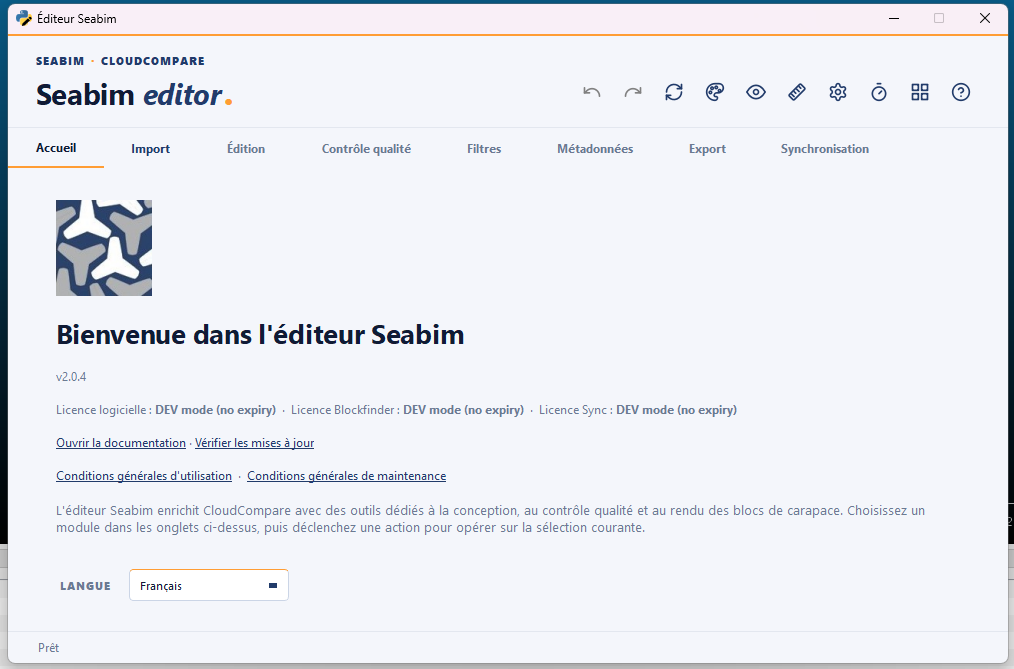
L'onglet Accueil est le premier onglet du launcher SEABIM Editor. Il ne
contient pas d'action sur la structure : c'est la page d'état du plugin
(version, licence, options actives) et le point d'accès à la documentation,
aux mises à jour et aux documents légaux.
Informations affichées
- Version du plugin installé (
vX.Y.Z). - État de la licence : la fenêtre de validité de la licence logicielle, et
— si elles sont incluses — les licences Blockfinder et Sync. Si la
licence est invalide, la mention
Non activées'affiche en rouge et les onglets modules restent grisés (cf. Activation de la licence). - Badges optionnels :
- Version LAB activée — les volumes de blocs sont exprimés en cm³ et les échelles sont expérimentales.
- Unités impériales (pieds) — l'unité de longueur de travail est le
pied (cf.
Basculer mètres / pieds).
Liens
- Ouvrir la documentation — ouvre ce site dans le navigateur, dans la langue courante.
- Vérifier les mises à jour — voir ci-dessous.
- Conditions d'utilisation / Conditions de maintenance — ouvrent les documents légaux (CGU / CGM) dans une fenêtre dédiée.
- Langue — sélecteur Français / English / العربية ; le launcher est retraduit immédiatement.
Mises à jour
Le bouton Vérifier les mises à jour interroge le serveur de mises à jour
SEABIM. Une licence valide est requise : sans elle, un avertissement
s'affiche et aucun appel réseau n'est fait.
Vérification automatique au démarrage
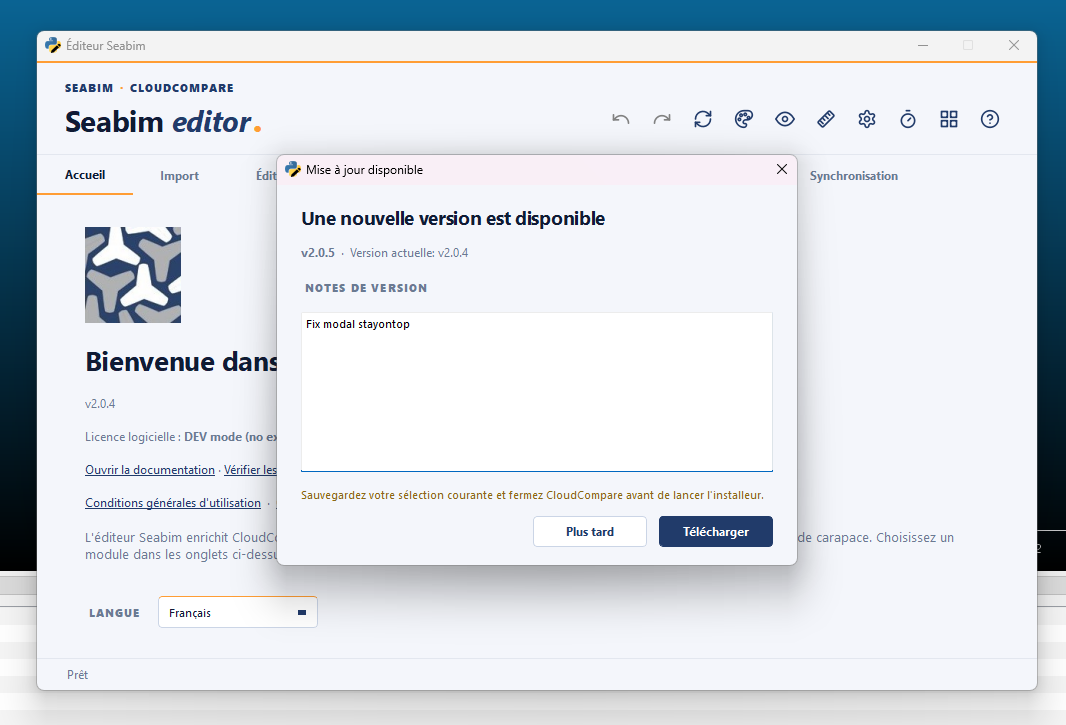
Le plugin vérifie aussi la disponibilité d'une mise à jour au lancement. Si une version plus récente existe, la fenêtre ci-dessous s'ouvre automatiquement. Choisir « Plus tard » ne la réaffiche plus pour la session en cours.
Résultats possibles de la vérification :
- Aucune mise à jour / vous utilisez la dernière version — message d'information, rien à faire.
- Erreur réseau / serveur / authentification — un message explique la cause (connexion, serveur indisponible, installation refusée…) ; recommencer plus tard ou contacter le support selon le cas.
- Mise à jour disponible — la fenêtre
Mise à jour disponibles'ouvre.
Procédure de mise à jour
Quand une nouvelle version est disponible :
- La fenêtre affiche le numéro de la nouvelle version, la version courante et les notes de version.
- Enregistrez votre travail (un
Sauvegarder un
   JSON
) et préparez-vous à fermer CloudCompare — l'installeur ne peut pas s'exécuter pendant que le plugin tourne. - Cliquez sur
Télécharger(ouPlus tardpour reporter). - Choisissez l'emplacement où enregistrer l'installeur
.exe. Le téléchargement démarre avec une barre de progression. - Une fois le
.exetéléchargé, fermez CloudCompare, puis exécutez l'installeur pour appliquer la mise à jour (voir Installation).
Téléchargement authentifié
Le téléchargement de l'installeur passe par le plugin (il joint la clé
X-API-KEY de votre poste). Il n'est donc pas possible de le récupérer
directement depuis un navigateur.