
Activation de la licence
Cette page décrit la procédure d'activation d'une licence SEABIM Editor à l'aide de CodeMeter Runtime de WIBU-SYSTEMS. Elle s'effectue une seule fois, après l'installation du plugin et avant de pouvoir créer un premier projet.
Deux formes de licence coexistent :
- la licence logicielle, liée au poste sur lequel elle est activée (sections 1 à 5 ci-dessous) ;
- la licence sur clé USB CmStick, portée par le dongle et donc transférable d'une machine à l'autre (voir Variante : activation sur clé CmStick).
Prérequis
- SEABIM Editor installé et fonctionnel dans CloudCompare.
- CodeMeter Runtime installé sur le poste (voir le tableau Prérequis de la page Installation).
- Selon le type de licence : un fichier de licence initial
.liftransmis par l'équipe SEABIM, ou la clé CmStick fournie par SEABIM.
1. Vérifier l'absence de licence active
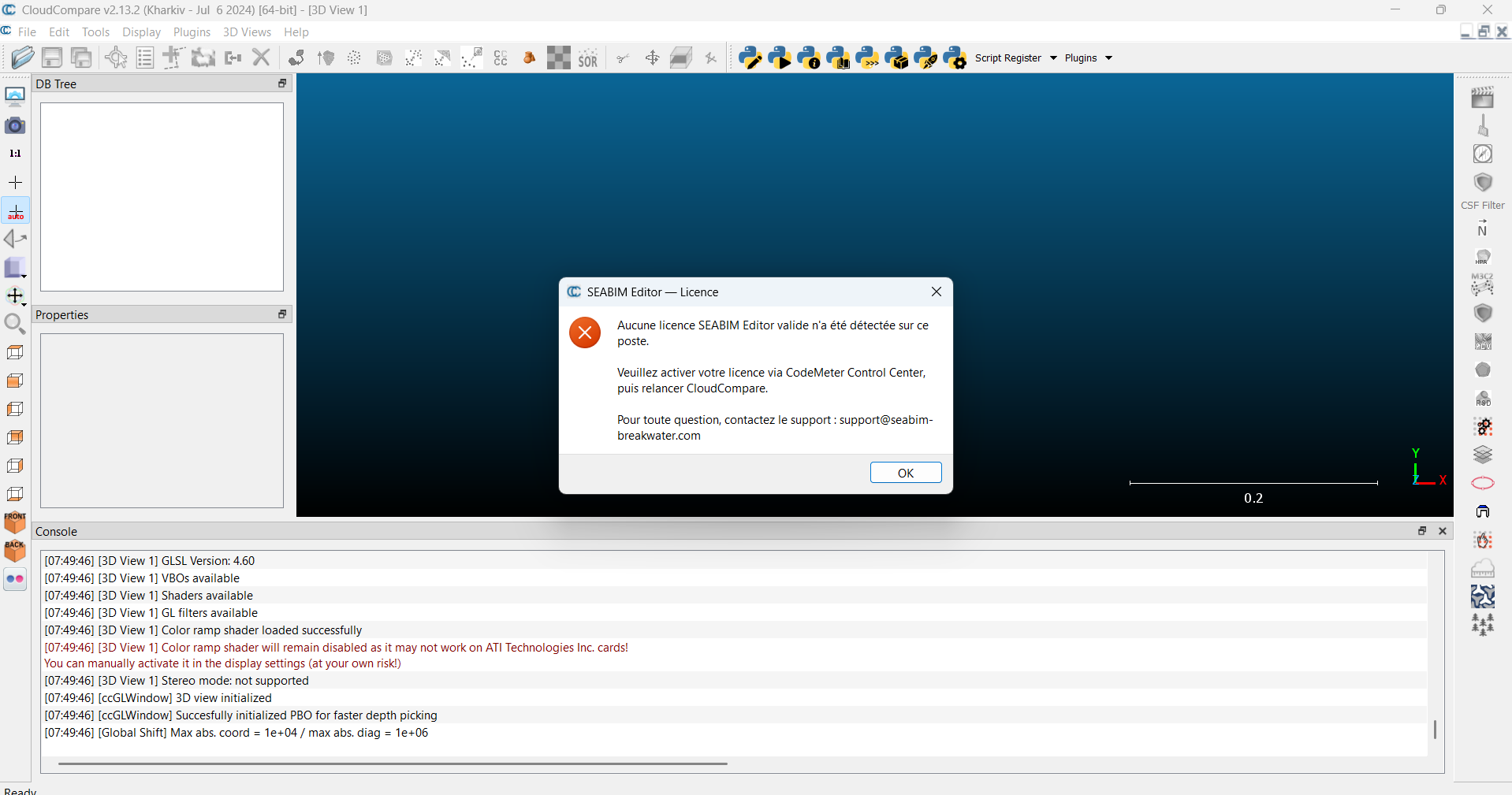
Une fois SEABIM Editor correctement installé, une icône dédiée apparaît dans la barre latérale droite de CloudCompare. Tant qu'aucune licence n'a été activée dans CodeMeter Runtime, un clic sur cette icône affiche le message d'absence de licence :
2. Importer le fichier .lif
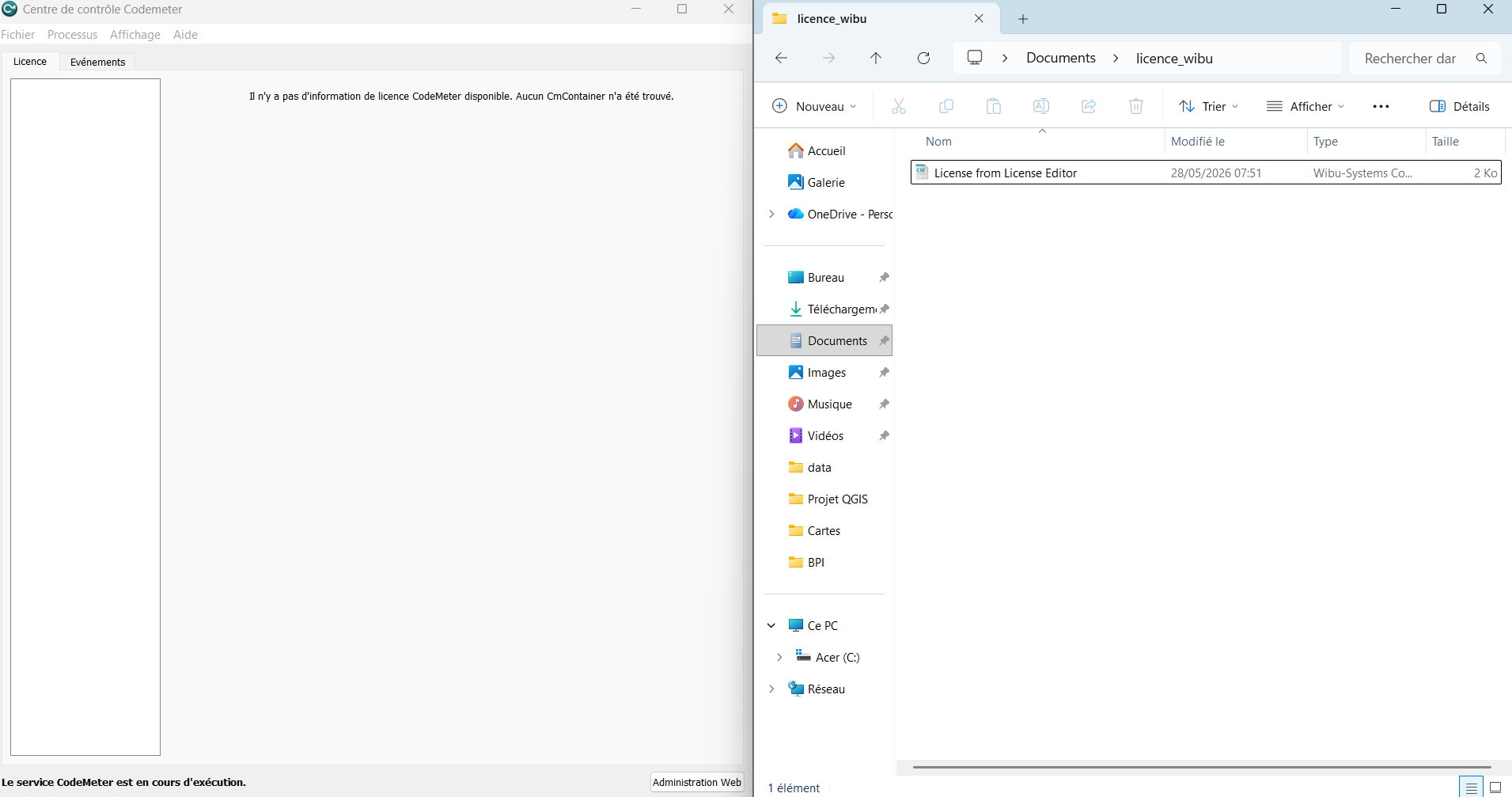
- Enregistrez le fichier
.lifreçu dans un dossier de votre choix. - Ouvrez CodeMeter Control Center.
- Glissez-déposez le fichier
.lifdans la fenêtre de l'application.
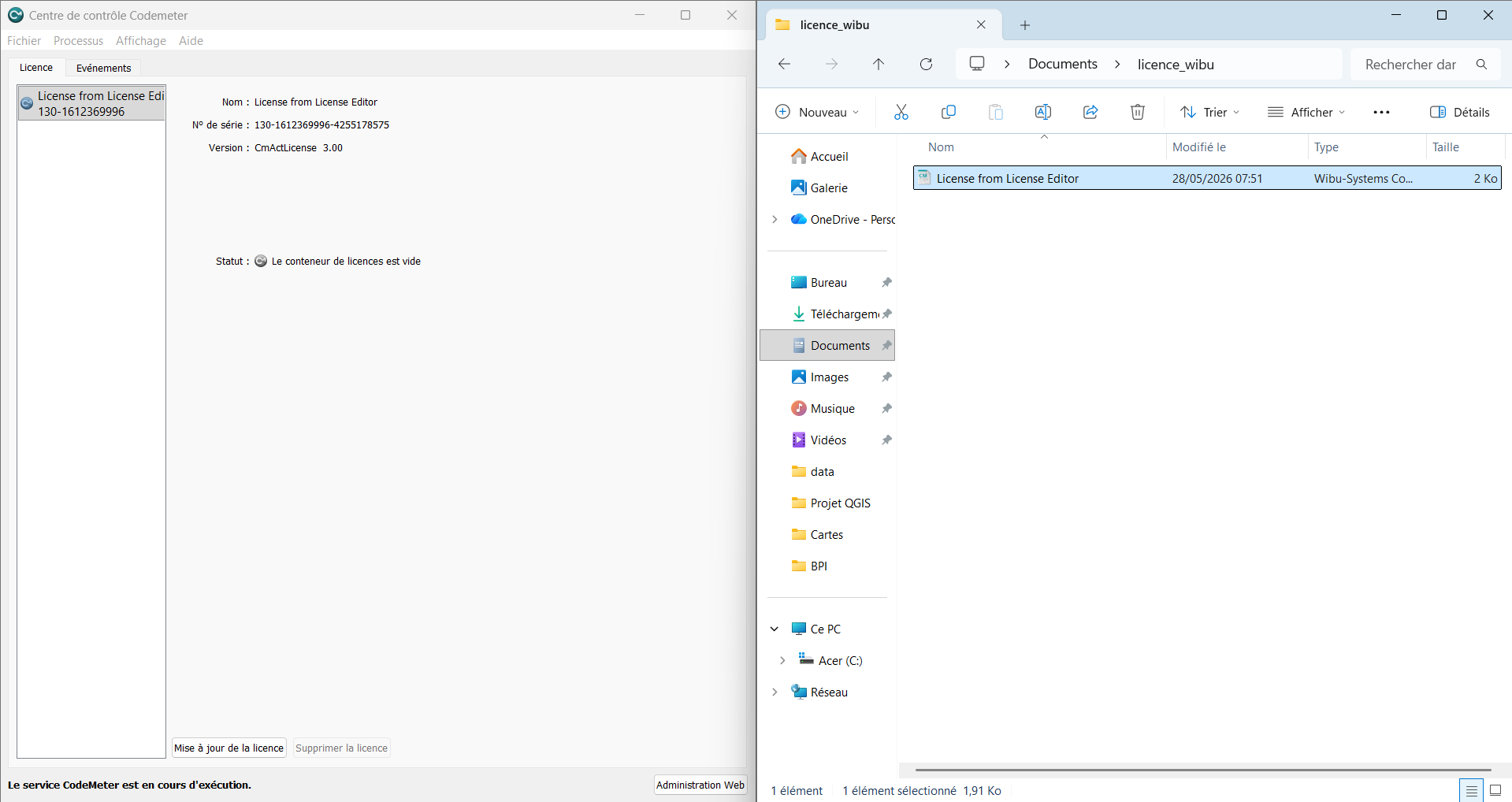
La licence apparaît alors dans la liste : un CmContainer vient d'être créé sur votre poste.
3. Demander l'activation de la licence
L'étape suivante consiste à générer une demande de licence (fichier
.RaC) qui permettra à l'équipe SEABIM d'émettre votre licence
définitive.
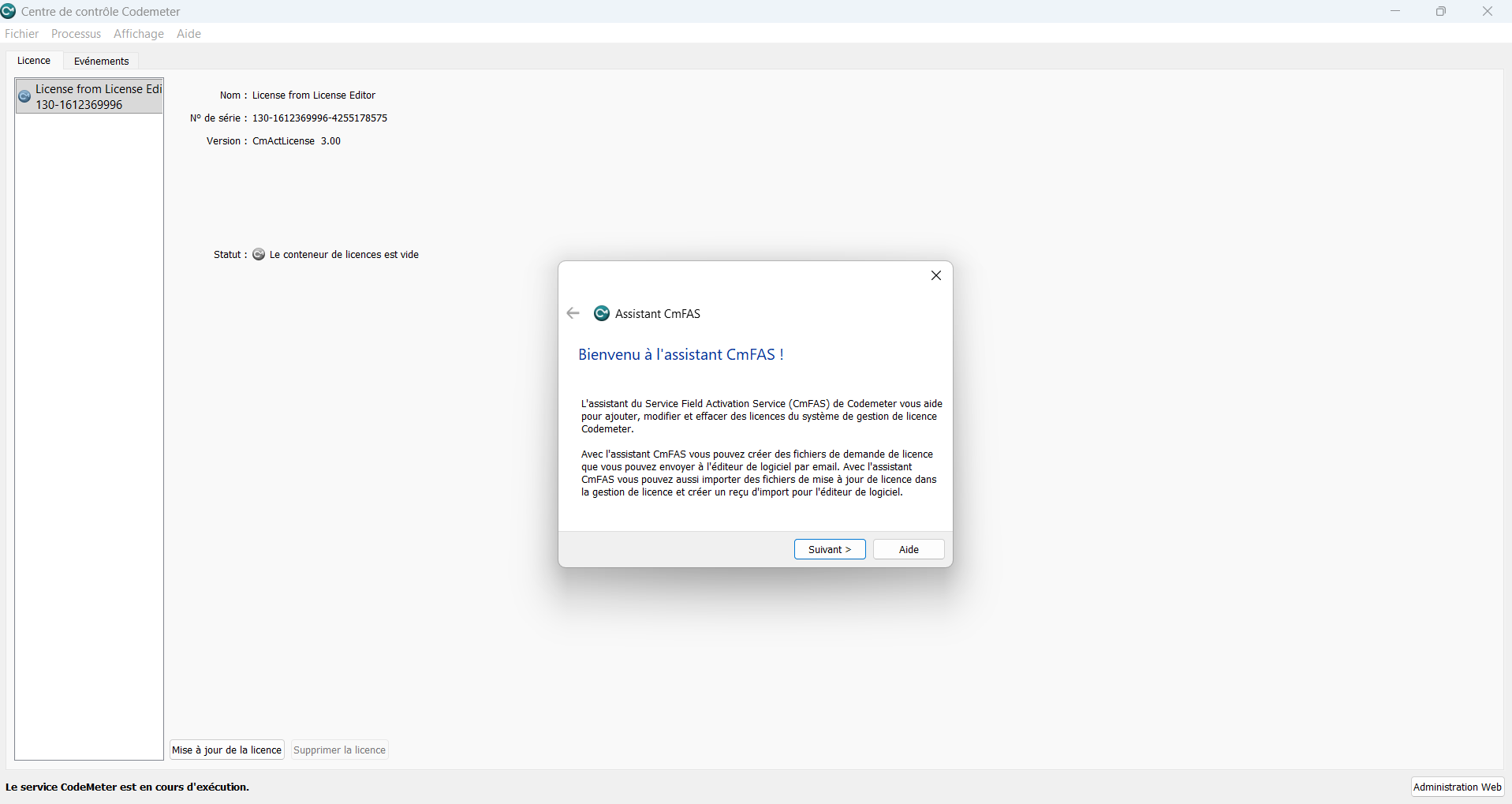
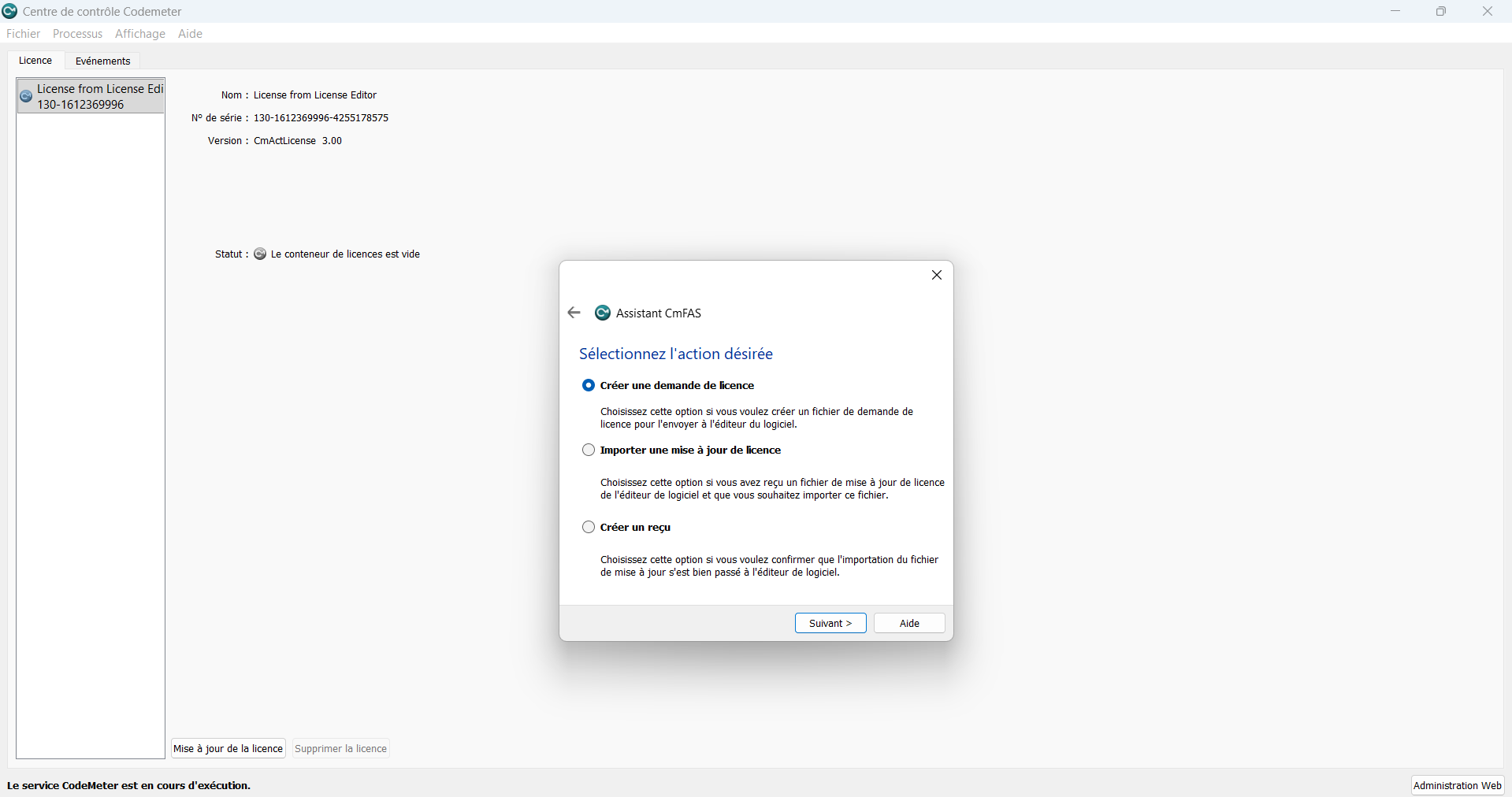
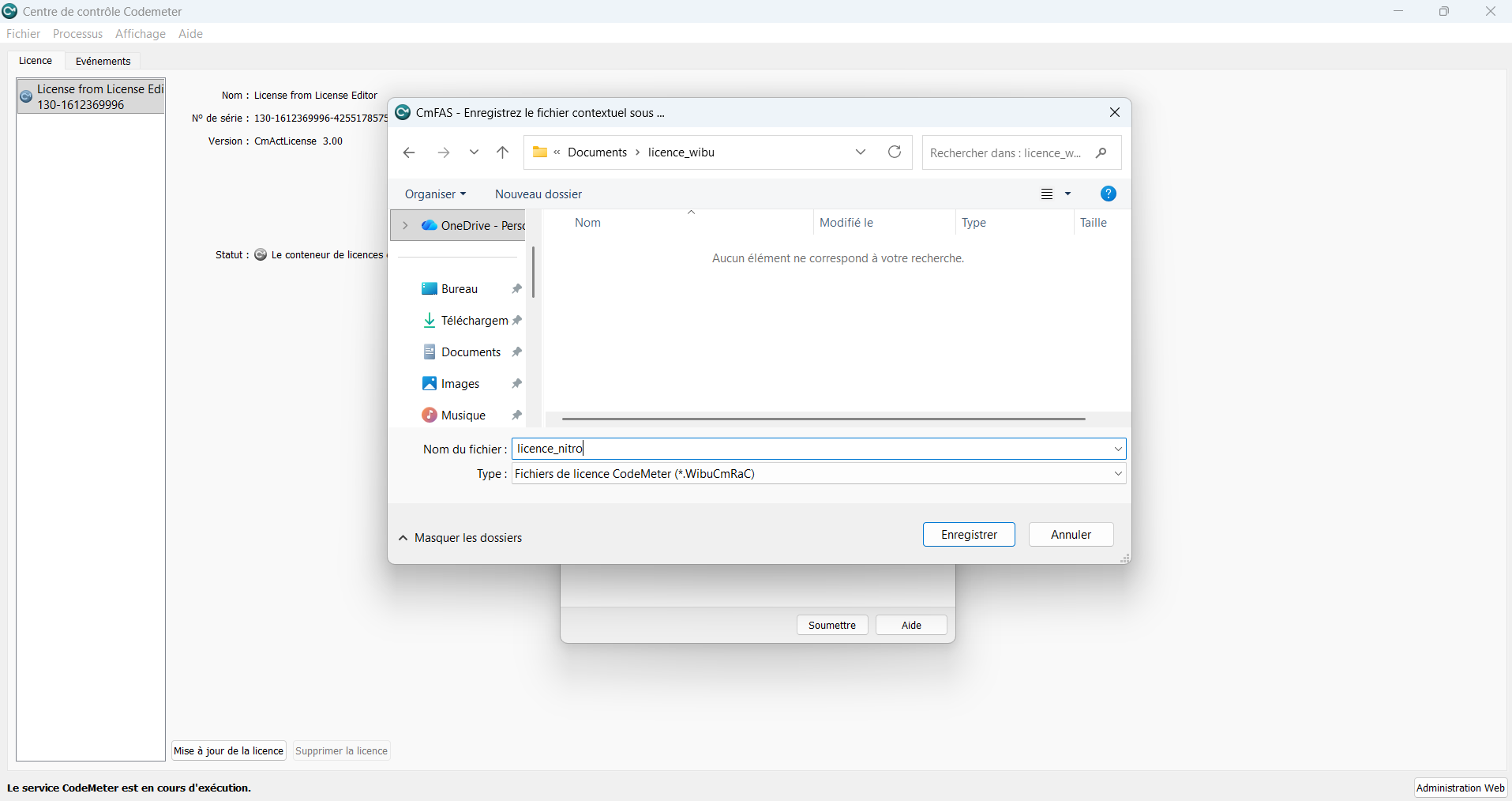
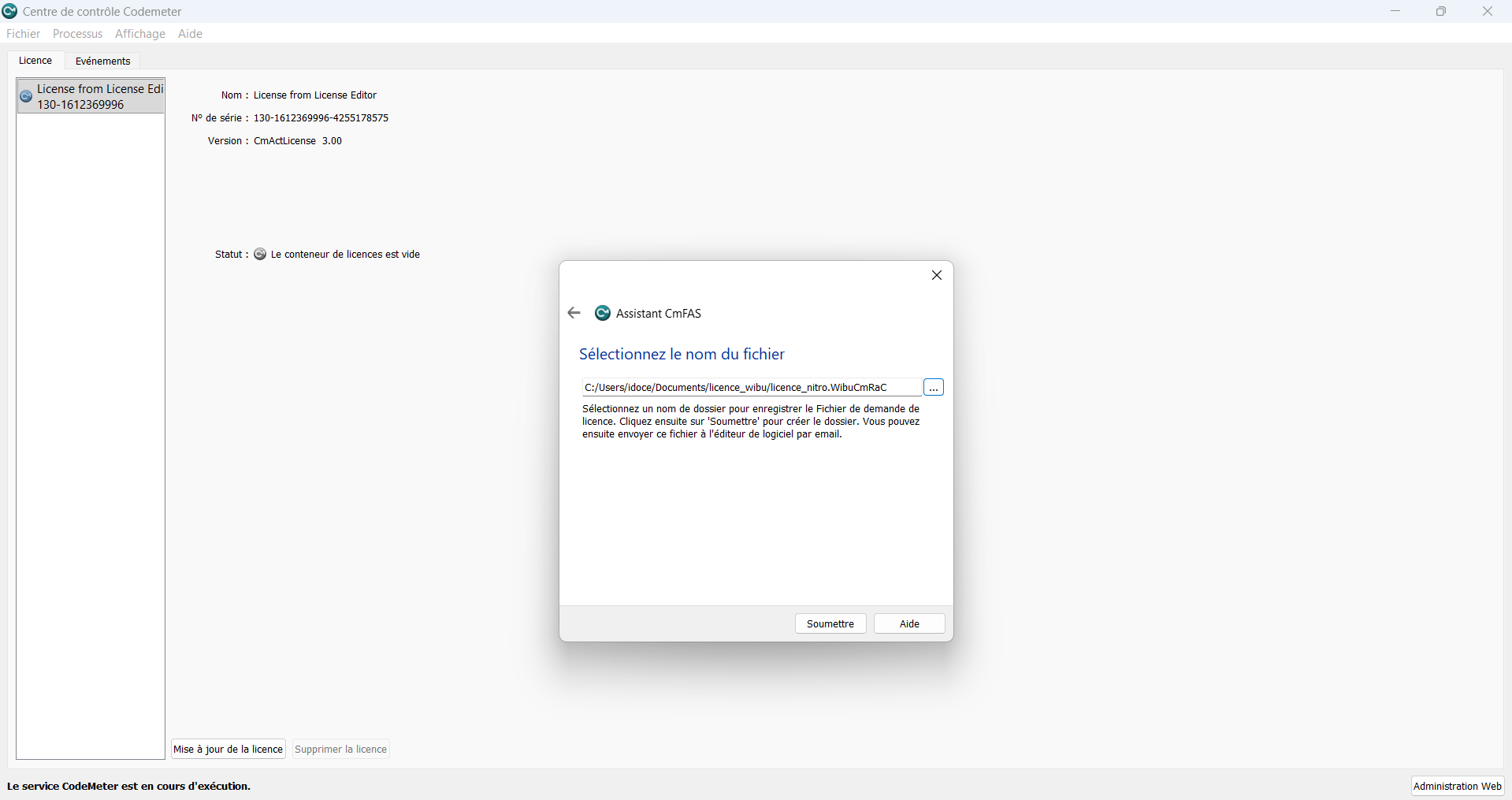
- Dans CodeMeter Control Center, cliquez sur « Mise à jour de la licence » en bas à droite.
- Suivez les écrans de l'assistant :
- Transmettez le fichier
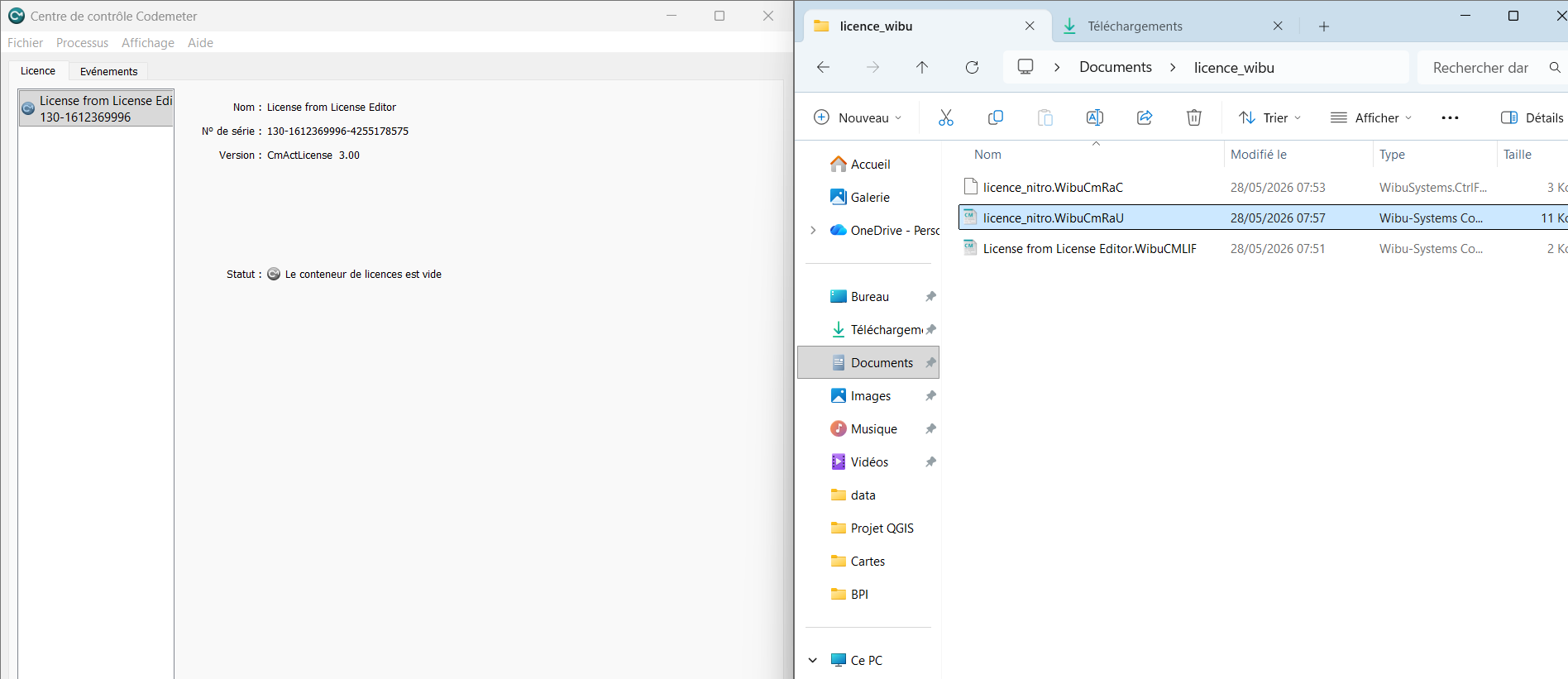
.RaCainsi obtenu à l'équipe SEABIM.
En retour, vous recevrez un fichier .RaU à importer dans CodeMeter
Control Center selon la même procédure (glisser-déposer ou via l'assistant
de mise à jour).
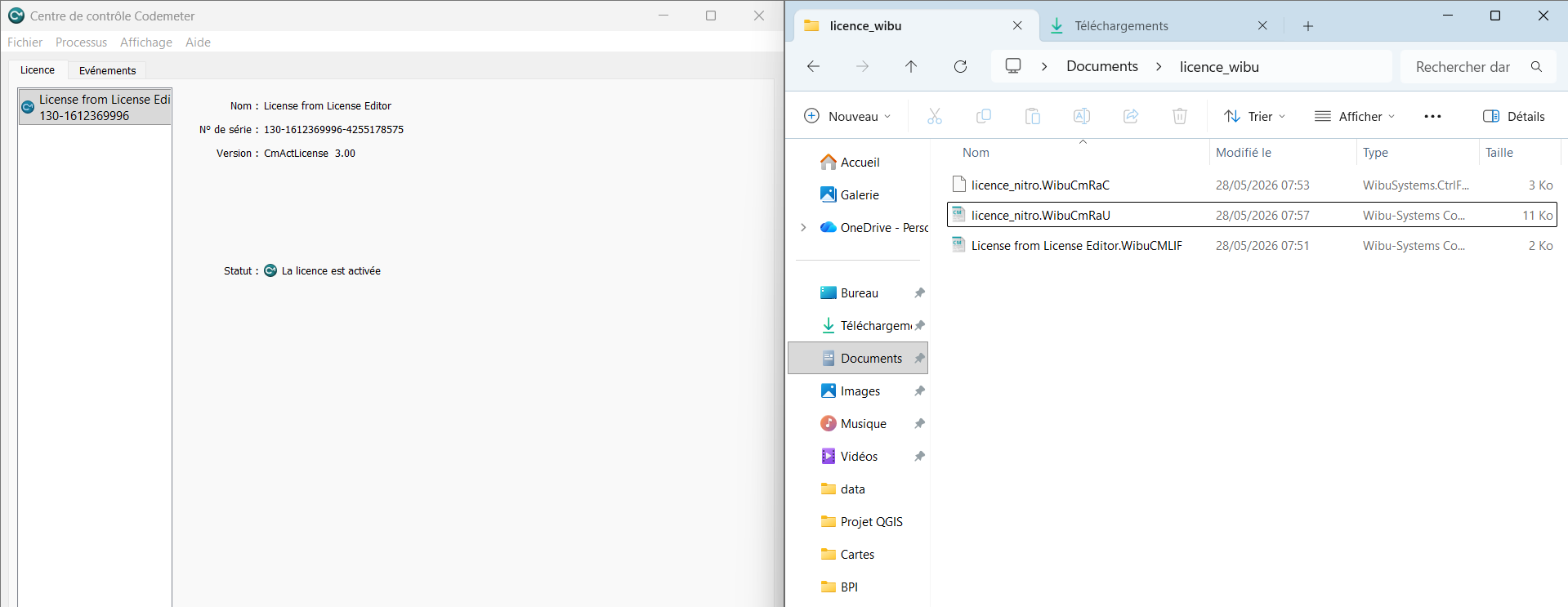
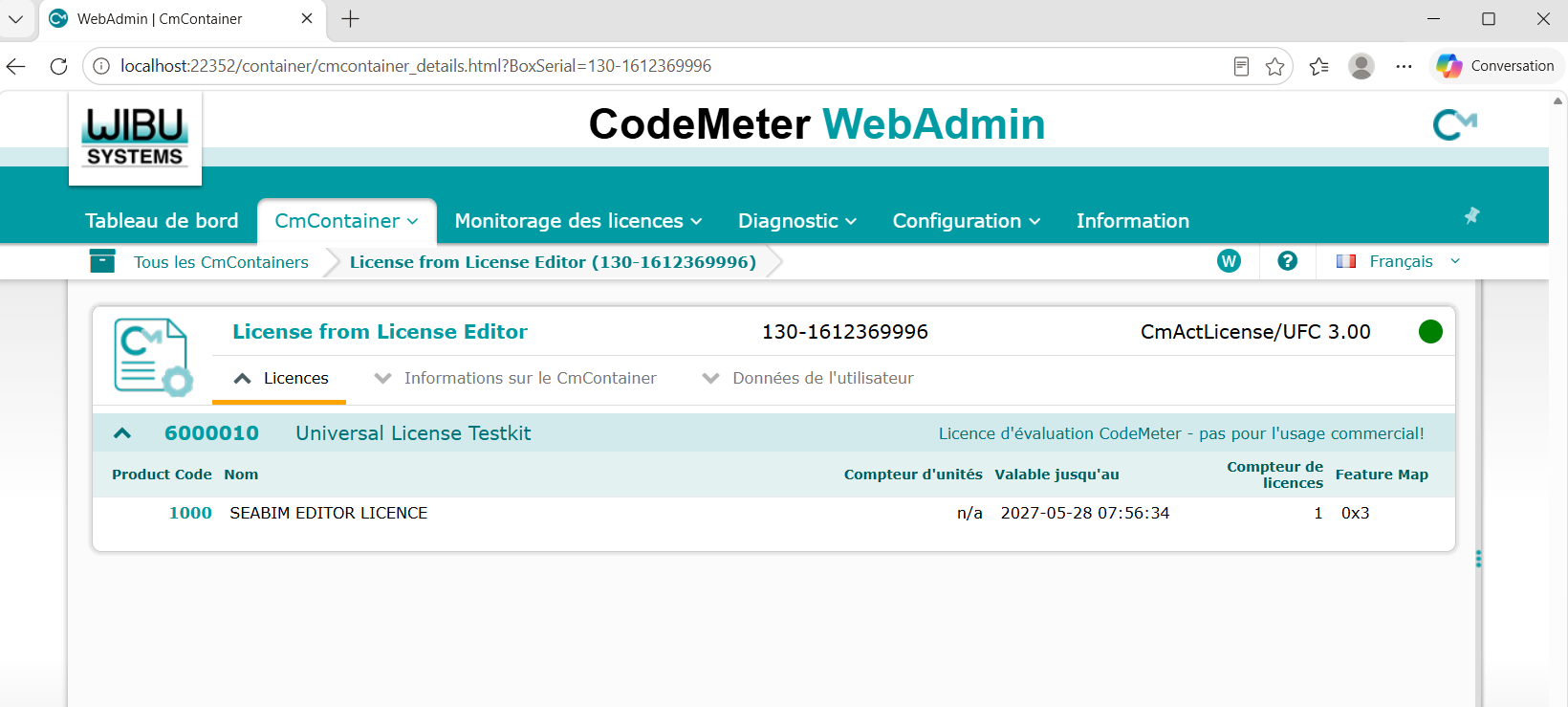
4. Vérifier la licence dans CodeMeter WebAdmin
Vous pouvez à tout moment consulter les informations détaillées de votre licence depuis CodeMeter WebAdmin :
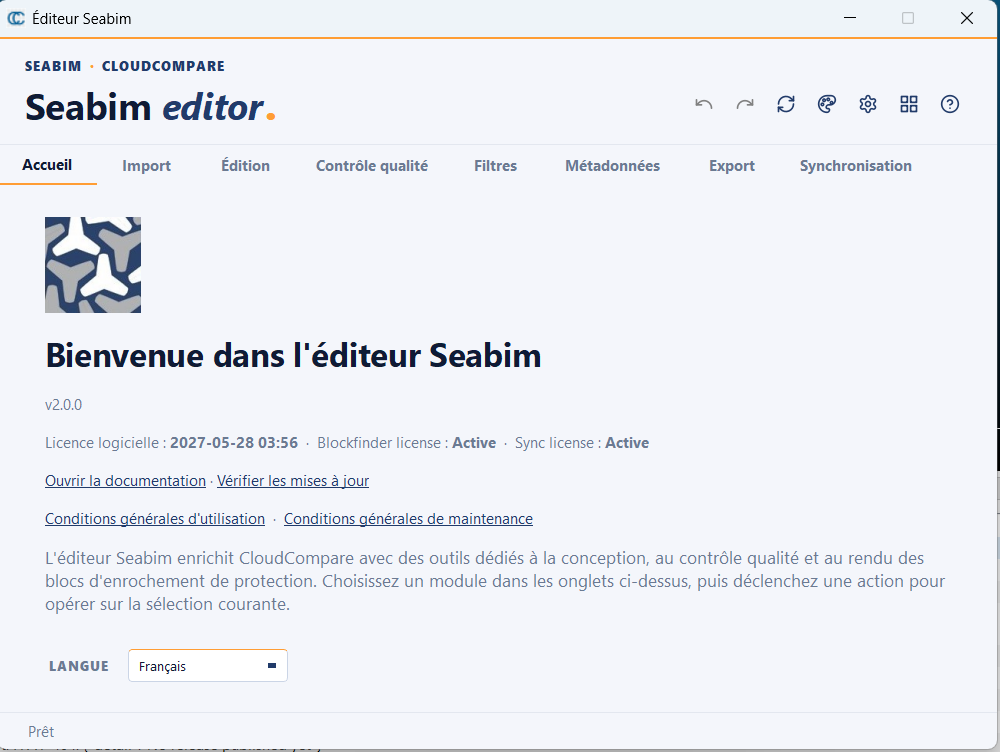
5. Valider l'activation dans CloudCompare
Pour finaliser, ouvrez CloudCompare et cliquez sur l'icône SEABIM dans la barre latérale. Une fenêtre récapitulative s'ouvre avec les informations de votre licence : l'activation est réussie.
À ce stade, vous pouvez enchaîner sur la création de votre premier projet.
Variante : activation sur clé CmStick
La licence peut aussi être portée par une clé USB CmStick fournie par SEABIM, au lieu d'être rattachée au poste. La licence suit alors la clé : il suffit de brancher le dongle sur une autre machine, CloudCompare et SEABIM Editor y étant installés, pour y travailler sans nouvelle activation.
Le principe reste le même (demande .RaC, puis mise à jour .RaU), avec
deux différences :
- il n'y a pas de fichier
.lifà importer : la clé contient déjà un CmContainer vierge ; - le Firm Code SEABIM (
6002880) doit être saisi manuellement dans l'assistant.
1. Brancher la clé et ouvrir CodeMeter
Branchez le CmStick sur un port USB, puis ouvrez CodeMeter Control
Center. La clé apparaît dans la colonne de gauche sous le nom
CmStick/B, suivie de son numéro de série (ici 3-8269754). Vérifiez
que le statut est bien Activé, puis cliquez sur « Mise à jour de la
licence ».
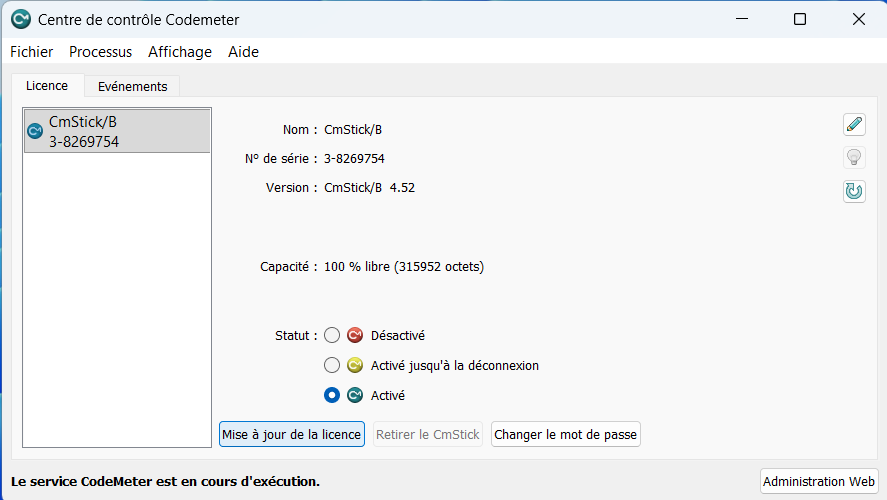
Numéro de série
Ce numéro identifie votre clé : on le retrouve dans le nom des
fichiers .WibuCmRaC et .WibuCmRaU échangés avec l'équipe SEABIM.
Pensez à le mentionner dans vos échanges avec le support.
2. Générer la demande de licence
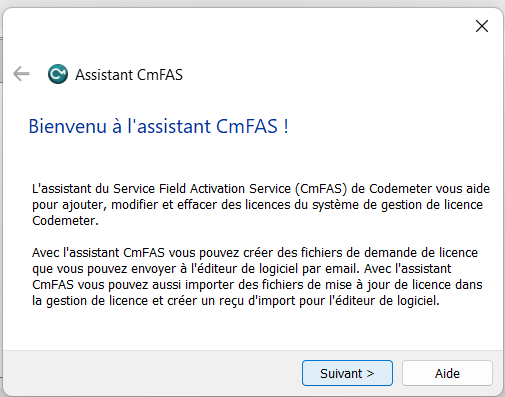
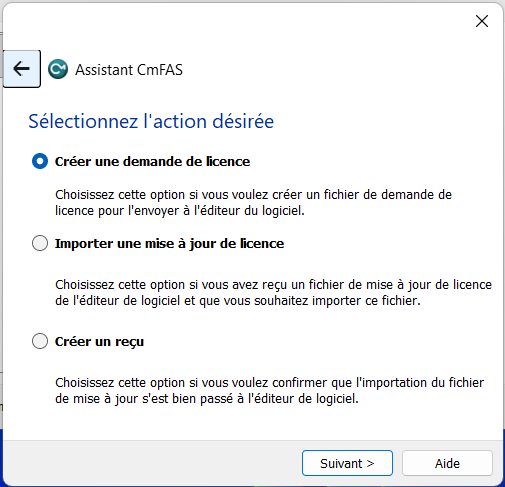
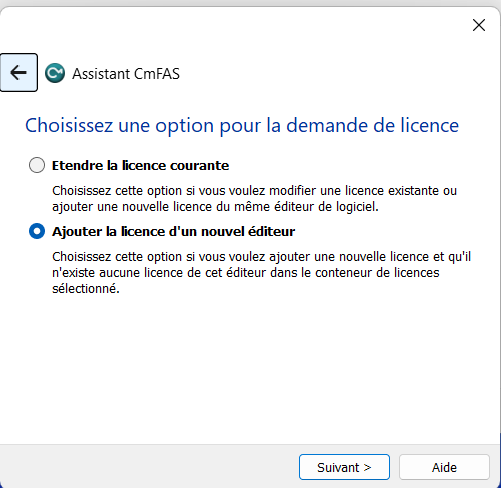
L'assistant CmFAS s'ouvre. Déroulez-le écran par écran :
-
Écran d'accueil de l'assistant : cliquez sur Suivant.
-
Action désirée : sélectionnez Créer une demande de licence.
-
Option pour la demande : sélectionnez Ajouter la licence d'un nouvel éditeur, la clé ne contenant encore aucune licence SEABIM. L'option Étendre la licence courante ne sert qu'au renouvellement d'une licence SEABIM déjà présente sur la clé.
-
Firm Code : saisissez
6002880, le code éditeur de SEABIM.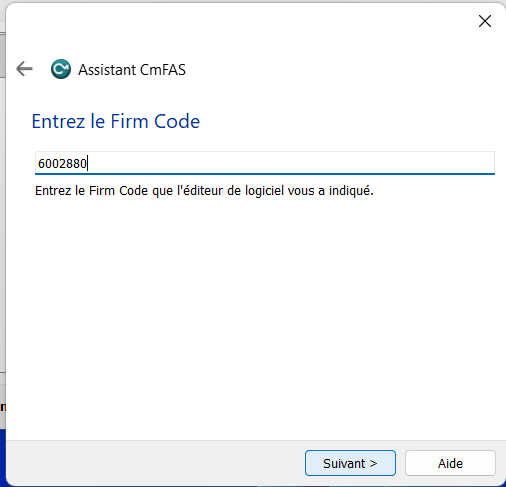
-
Nom du fichier : choisissez le dossier de destination, puis cliquez sur Soumettre. Le fichier
<n° de série>.WibuCmRaCy est créé.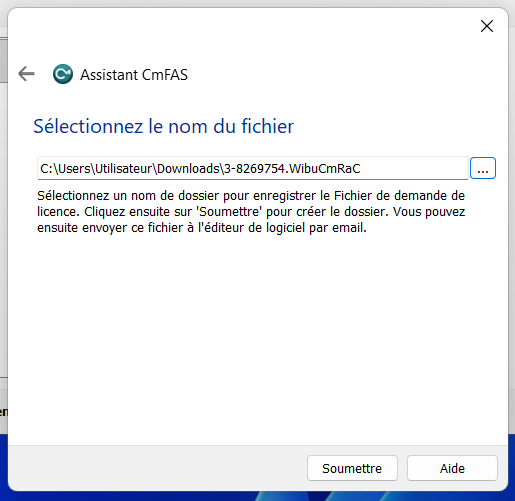
3. Transmettre le fichier .WibuCmRaC
Ouvrez le dossier choisi à l'étape précédente et transmettez le fichier
.WibuCmRaC à l'équipe SEABIM.

4. Importer le fichier .WibuCmRaU
En retour, l'équipe SEABIM vous envoie un fichier .WibuCmRaU.
Enregistrez-le sur le poste, la clé toujours branchée.

Glissez-le ensuite dans la fenêtre de CodeMeter Control Center, ou double-cliquez dessus : l'import démarre.
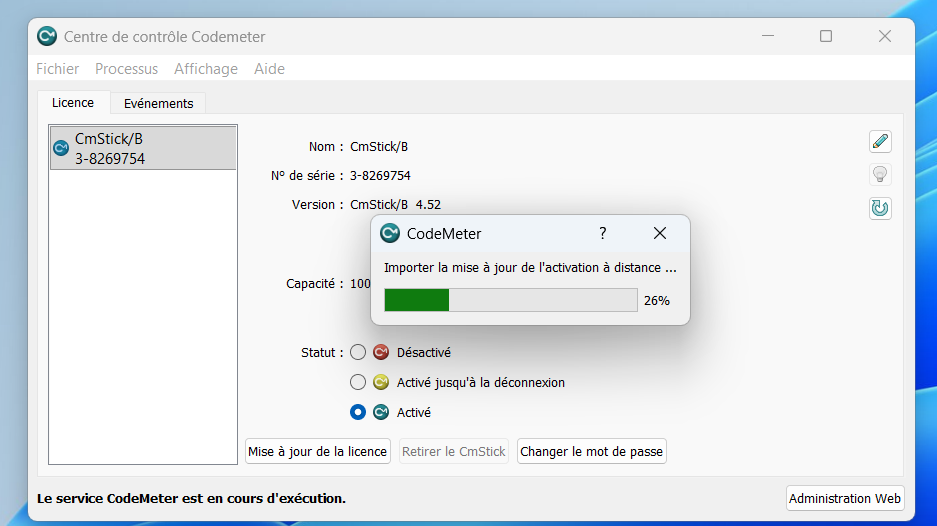
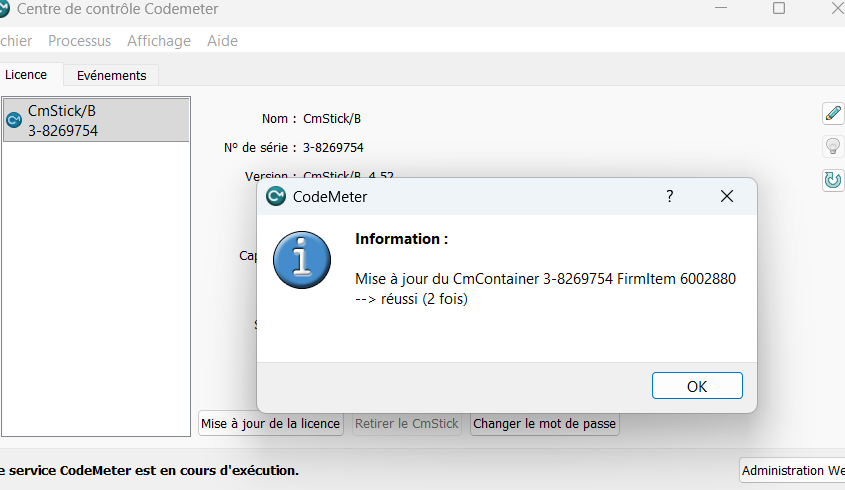
Un message confirme la mise à jour du CmContainer.
5. Vérifier la licence dans CodeMeter WebAdmin
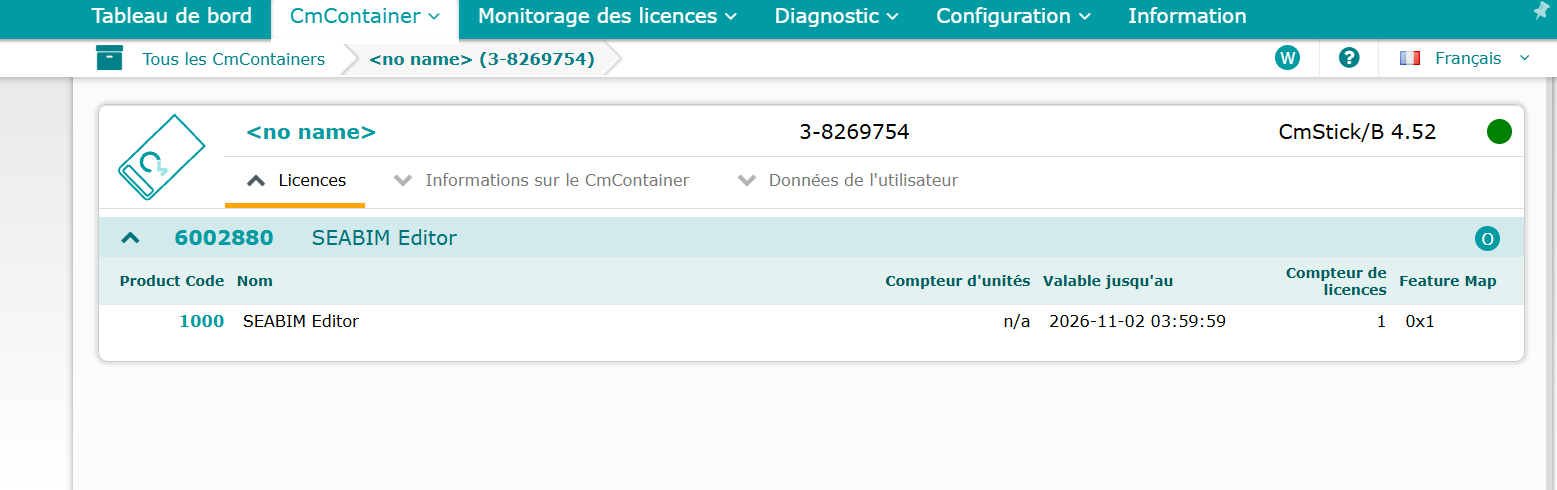
Cliquez sur Administration Web en bas à droite de CodeMeter Control
Center, puis ouvrez l'onglet CmContainer et sélectionnez votre
CmStick. La licence SEABIM Editor doit y figurer, avec son Firm Code
6002880, son Product Code 1000 et sa date de validité.
Il ne reste plus qu'à valider l'activation dans CloudCompare, comme à la section 5.
La clé doit rester branchée
La licence étant portée par le CmStick, celui-ci doit rester connecté au poste pendant toute l'utilisation de SEABIM Editor. Retirez-le via le bouton Retirer le CmStick de CodeMeter Control Center plutôt qu'à chaud.
En cas de difficulté
Conservez précieusement les fichiers .lif, .RaC et .RaU (ou
.WibuCmRaC et .WibuCmRaU), et contactez le support SEABIM en
joignant une capture du message d'erreur affiché par CodeMeter Control
Center ou par le launcher SEABIM Editor.