
Header (barre supérieure)
Le header est la barre d'icônes en haut du launcher SEABIM Editor. Ses actions sont transversales : elles sont accessibles depuis n'importe quel onglet et chacune dispose d'un raccourci clavier.

Annuler la dernière action
Raccourci : Ctrl+Z
Annule la dernière modification de structure. Les actions d'édition qui empilent un checkpoint (suppression, recalage, modification par lot, détection, etc.) peuvent toutes être annulées.
Le bouton est automatiquement désactivé tant qu'aucun checkpoint n'est empilé (par exemple en début de session, ou après une annulation qui a vidé la pile).
Rétablir
Raccourci : Ctrl+Y (alias : Ctrl+Shift+Z)
Rétablit la dernière modification qui vient d'être annulée par Annuler
la dernière action. Désactivé tant que la pile de rétablissement
est vide.
Compatibilité raccourcis
Le raccourci principal est Ctrl+Y (convention Windows). L'alias Ctrl+Shift+Z est fourni pour les utilisateurs habitués à la convention Mac / Linux.
Rafraîchir la vue
Raccourci : Ctrl+R
Met à jour l'affichage 3D de tous les blocs dans CloudCompare. Utile lorsque la scène n'est plus en cohérence avec l'état interne de la structure (par exemple après une modification externe d'un JSON, ou un changement de paramètres d'affichage qui ne s'est pas propagé).
Changer l'échelle de couleurs
Raccourci : Ctrl+L
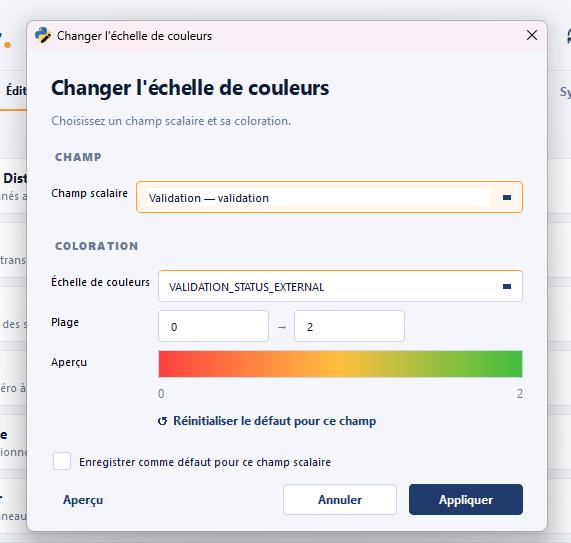
Ouvre la modale qui permet de choisir :
- Le champ scalaire actif (par exemple
accuracy,overlap,out_profile,displacement, …) - La palette de couleurs appliquée à ce champ
- Éventuellement, les bornes min/max de la coloration
C'est le complément naturel des modules Filtres et
Contrôle qualité : calculer un filtre produit un champ
scalaire, Changer l'échelle de couleurs permet de le visualiser.
Afficher/masquer l'échelle
Raccourci : Ctrl+Shift+L
Pendant de Changer l'échelle de
couleurs : celui-ci choisit le champ et la palette,
celui-ci montre ou masque la barre graduée dans la vue 3D. La barre
porte pour titre le nom du champ affiché et son unité.
Le choix est persisté dans parameters.json (paramètre
show_color_scale, activé par défaut) : il survit au redémarrage de
CloudCompare et décide de l'apparition automatique de la barre à chaque
nouvelle coloration.
Rallumer la barre ne recolore pas la scène : SEABIM Editor rejoue la dernière légende connue de la session.
Rien à afficher avant la première coloration
Si aucune coloration n'a encore eu lieu depuis l'ouverture de CloudCompare, rallumer la barre n'affiche rien et un message le signale : elle apparaîtra à la prochaine coloration.
L'entité SEABIM color scale dans l'arbre
CloudCompare ne sait pas dessiner une barre graduée au niveau de la
fenêtre : elle est forcément portée par une entité. SEABIM Editor en
maintient donc une, nommée SEABIM color scale, visible dans l'arbre
des objets. Elle est exclue de tous les calculs (recalage, précision,
écarts au nuage) et se recrée d'elle-même à chaque coloration : inutile
de la supprimer, et mieux vaut ne pas la renommer.
Afficher par type
Raccourci : Ctrl+D
Ouvre une modale qui permet de n'afficher que certains types de blocs et certains volumes. C'est un filtre d'affichage non destructif : il ne supprime ni ne modifie aucun bloc, il masque temporairement ceux qui ne correspondent pas à la sélection.
Pratique pour isoler visuellement une catégorie (par exemple un seul type
de bloc, un seul volume, ou les blocs Missing) dans une structure dense,
sans toucher à la structure elle-même.
Chaque case affiche le nombre de blocs de la catégorie, pour situer son
poids avant de la décocher. Type et volume étant deux axes indépendants, ce
sont deux ventilations du même total : additionner un compteur de type et un
compteur de volume n'aurait pas de sens. Un bloc auquel la valeur manque sur
un axe — un placeholder Missing n'a pas de volume — n'est compté que sur
l'autre.
Exporter la sélection en JSON
Le petit bouton JSON, à gauche de Annuler / Appliquer, écrit dans un
fichier les seuls blocs correspondant aux cases cochées. Le format est
exactement celui de Sauvegarder un JSON — un fichier
de structure SEABIM rechargeable — simplement restreint à la sélection.
Exporter n'est pas filtrer
Le bouton n'applique pas l'isolation et ne ferme pas la fenêtre :
on peut exporter plusieurs sous-ensembles à la suite, puis cliquer
Appliquer (ou Annuler) pour décider séparément de ce qui reste
affiché. Si aucun bloc ne correspond aux cases cochées, aucun fichier
n'est écrit et un message le signale.
Transparence de la sélection
Raccourci : Ctrl+T
Rend translucides les blocs sélectionnés, pour voir le nuage de points au travers. C'est le moyen le plus direct de juger un recalage ou une position douteuse sans rien masquer ni rien déplacer.
Le bouton est un toggle : une seconde pression rend son opacité à toute la scène, même si la sélection a changé entre-temps. Un bloc rendu translucide puis désélectionné reste donc toujours récupérable.
La coloration revient à l'extinction
Un bloc translucide s'affiche dans un gris neutre : l'API Python de CloudCompare ne sait pas appliquer une transparence tout en conservant la couleur d'un champ scalaire. Le champ scalaire lui-même n'est jamais modifié, et la coloration d'origine est rétablie dès le retour à l'opaque.
Basculer mètres / pieds
Raccourci : Ctrl+U
Bascule l'unité de longueur de travail entre les mètres et les pieds. Le libellé du bouton reflète l'unité vers laquelle on bascule (« Basculer en pieds » quand on est en mètres, et inversement).
Relancer la détection après une bascule
Le changement d'unité ne reconvertit pas automatiquement les tailles de
blocs déjà détectées. Après avoir basculé, relancez
Détecter les blocs dans un nuage
pour que les tailles de blocs soient recalculées dans la nouvelle unité.
Paramètres
Raccourci : Ctrl,
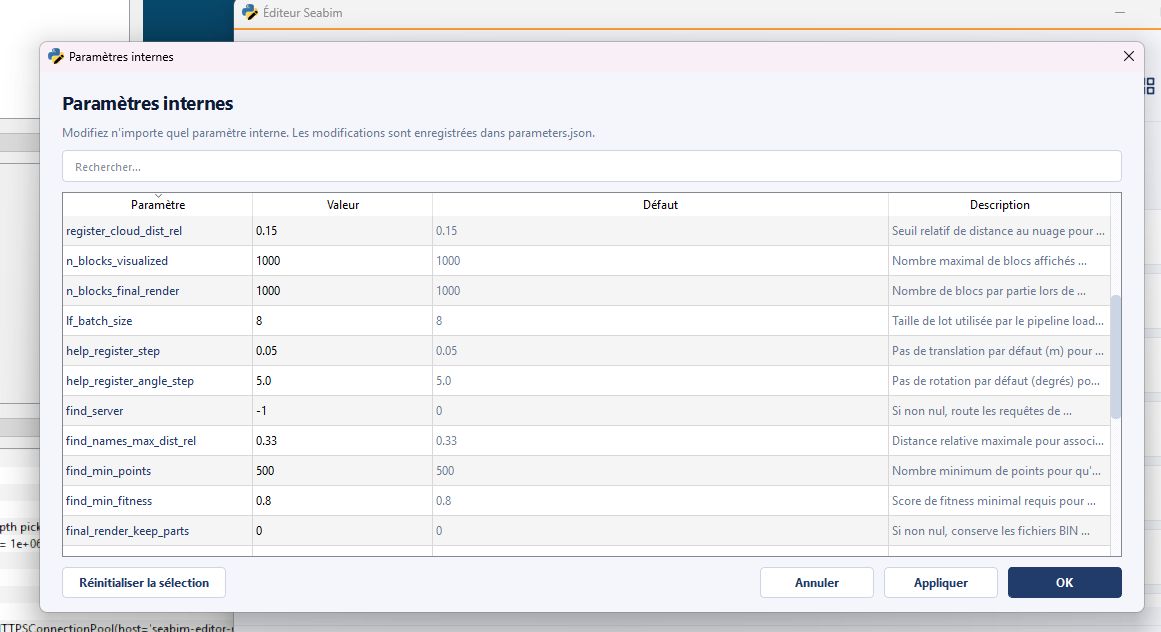
Ouvre la modale Paramètres qui édite les paramètres internes du
plugin : valeurs par défaut des actions, options d'affichage, flags de
debug (par exemple enable_profiling), seuils par défaut des filtres, etc.
Les modifications sont persistées dans parameters.json dans le dossier
de données utilisateur (%LOCALAPPDATA%\Seabim\ en mode installeur,
C:\Program Files\SEABIM\ en mode développement).
Profilage des performances
Activer enable_profiling = 1 dans Paramètres produit, à chaque clic
d'action, un fichier .prof (cProfile) + .txt (top-30 cumulé) dans
<DATA_FOLDER>/profiles/. À couper après usage, le coût est de
l'ordre de 5–10 % sur les actions instrumentées.
Réduire la taille de fenêtre
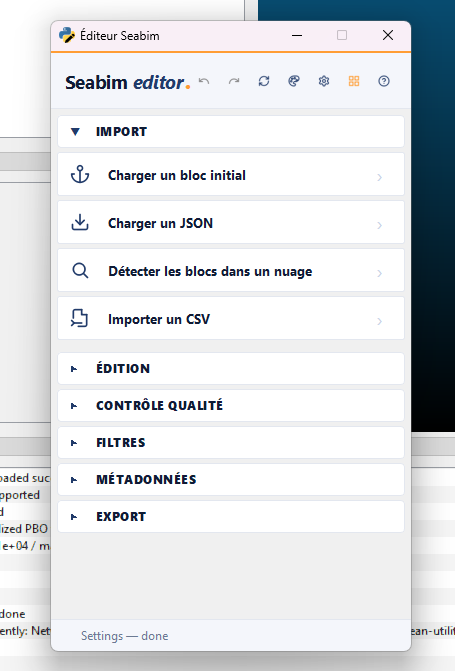
Bascule le launcher entre deux dispositions :
- Vue normale : tous les modules visibles en onglets horizontaux
(
Import,Édition,Contrôle qualité,Filtres,Métadonnées,Export). - Vue compacte : sidebar verticale en accordéon, sections repliables. Pratique quand on veut donner plus de place à CloudCompare ou travailler sur un écran étroit.
Le bouton fonctionne comme un toggle : un clic active le mode compact, un deuxième clic ramène à la vue normale.
Bascule automatique
Le launcher passe automatiquement en mode compact dès que la largeur de sa fenêtre descend sous 600 pixels, et revient en mode normal quand on l'élargit à nouveau. Inutile donc de cliquer le bouton si on veut juste redimensionner la fenêtre — le mode adapté se choisit tout seul.
Persistance
Le mode compact n'est pas mémorisé entre deux ouvertures du launcher : chaque session redémarre en vue normale.
Affichage des raccourcis
Raccourci : F1
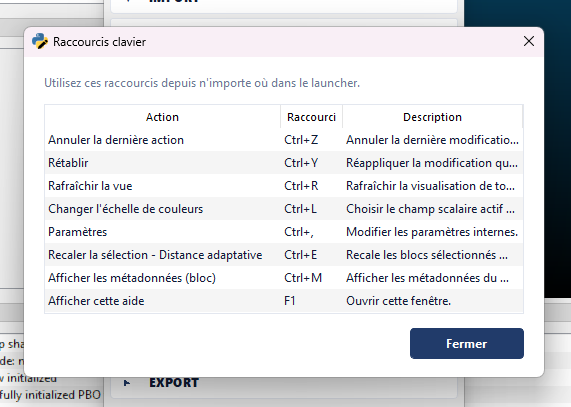
Ouvre une fenêtre qui liste tous les raccourcis clavier disponibles dans la session courante, regroupés par origine :
- Les actions du header (Annuler, Rétablir, Rafraîchir la vue, Changer l'échelle de couleurs, Afficher/masquer l'échelle, Afficher par type, Transparence de la sélection, Basculer mètres / pieds, Paramètres, Réduire la fenêtre, Affichage des raccourcis).
- Les actions des modules ayant un raccourci déclaré (par exemple
Recaler la sélection - Distance
  adaptative
avec Ctrl+E ouAfficher les métadonnées (bloc)avec Ctrl+M).
Aide contextuelle rapide
F1 est un raccourci global de l'application : il fonctionne depuis n'importe quel onglet, même si le focus est sur une modale enfant.