
Premier projet¶
Cette page guide pas à pas la création et le traitement d'un premier projet SEABIM Editor, du chargement du nuage de points jusqu'à un premier rendu final.
Préparer les fichiers¶
Avant d'ouvrir CloudCompare :
- Placer le nuage de points brut au format PCD, LAS, BIN dans un dossier projet.
- Découper le nuage en sous-parties
p1,p2, … si nécessaire (cf. Procédure courante § Découpage). - Respecter la nomenclature des nuages.
1. Charger le nuage dans CloudCompare¶
- Ouvrir CloudCompare 2.13.
- Glisser-déposer le nuage dans la scène.
- Vérifier que le nuage s'affiche correctement et qu'il porte un offset global cohérent.
2. Lancer SEABIM Editor¶
- Cliquer sur l'icône SEABIM Editor dans la barre d'outils.
- La vérification de licence s'exécute (Licence WIBU CodeMeter requise — si votre poste n'est pas encore activé, suivre la procédure Activation de la licence).
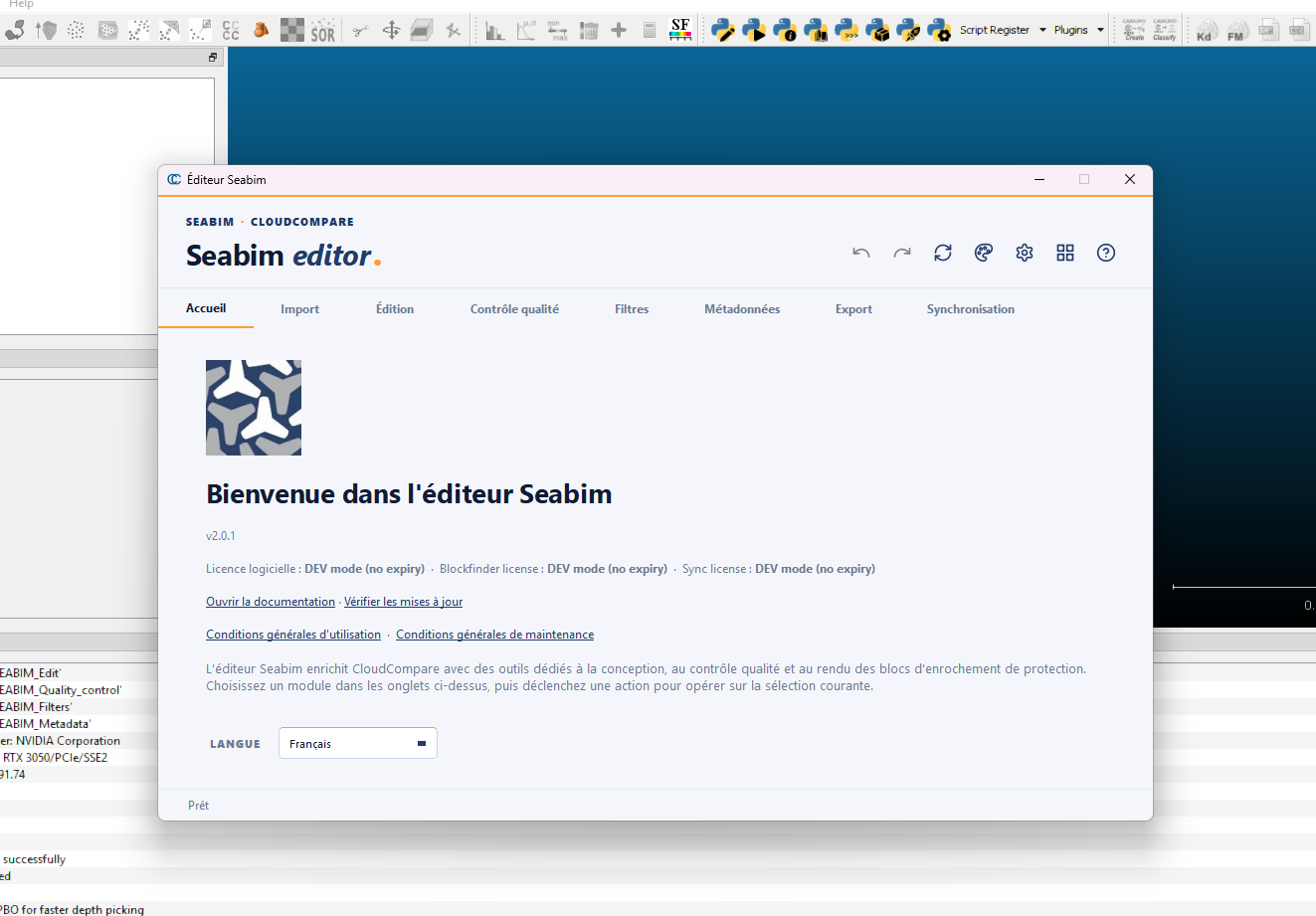
- Le launcher s'ouvre sur l'onglet
Accueilpar défaut.
3. Créer le bloc de référence¶
Onglet Import :
- Sélectionner le nuage de points dans l'arborescence CloudCompare.
- Cliquer sur
Charger un bloc initial. - Renseigner le type et le volume de bloc.
- Valider — un bloc apparaît dans la scène, ancré sur le nuage.
4. Détection automatique (si licence BlockFinder)¶
Onglet Import → Détecter les blocs dans un nuage :
- Sélectionner le nuage et lancer la détection avec les paramètres par défaut.
- À la fin du calcul, une structure JSON apparaît dans le DBTree de CloudCompare.
Sans licence BlockFinder
Sans le feature BlockFinder, vous pouvez créer manuellement chaque
bloc via Charger un bloc initial puis
Recaler la sélection - Distance adaptative (Ctrl+E)
pour les recaler un par un sur le nuage.
5. Premier filtrage¶
Onglet Édition → Filtrer les blocs :
- Définir un seuil de score (ex.
0.30 m) pour éliminer les faux positifs. - Définir un seuil de distance entre blocs si nécessaire (déduplication).
- Valider.
6. Sauvegarder¶
Onglet Export → Sauvegarder un JSON :
Nommer le fichier selon la nomenclature recommandée, par exemple :
7. Vérifier les filtres qualité¶
Onglet Filtres : calculer Hors profil, Déplacement, Aérations,
Contacts (tous les blocs), Placement en colonne. Onglet Contrôle qualité : calculer
Calculer la précision, Recouvrement, Vérification des doublons.
Visualiser chaque champ scalaire via Changer l'échelle de couleurs (Ctrl+L).
8. Recalage manuel des blocs problématiques¶
Pour les blocs en rouge (précision élevée) ou en recouvrement :
- Sélectionner le bloc.
Aider le recalagepour pré-positionner et recaler.- Si le bloc reste mauvais,
Suppression
   sécurisée
et envisager de le recréer ailleurs.
Utiliser Annuler la dernière
action (Ctrl+Z) en cas d'erreur.
9. Rendu final¶
Onglet Métadonnées → Renommer les blocs avec un préfixe (lot) pour
réindexer la structure.
Onglet Export → Exporter le rendu final avec les filtres
souhaités.
Vous avez terminé un cycle complet. Pour la suite, consulter la procédure courante qui détaille les allers-retours typiques d'un projet réel.