
Installation
SEABIM Editor est un plugin pour CloudCompare 2.13. Il s'installe via
un installeur Windows fourni clé en main qui dépose le plugin (DLL + scripts
Python) dans le dossier plugins/ de CloudCompare et inscrit la licence
WIBU.
Pré-installation
Repartir d'une installation propre
Si CloudCompare est déjà installé sur le poste (toute version), désinstallez-le d'abord via Panneau de configuration → Programmes et fonctionnalités → CloudCompare → Désinstaller.
Après la désinstallation, **supprimez manuellement le dossier**
`C:\Program Files\CloudCompare` s'il subsiste : le désinstalleur
laisse souvent des fichiers résiduels (anciennes DLL de plugin,
scripts Python) qui peuvent empêcher SEABIM Editor de se charger
correctement.

Vous pourrez ensuite installer proprement CloudCompare 2.13
(étape ci-dessous).
Prérequis
| Logiciel | Version | Lien |
|---|---|---|
| Windows | 10 ou 11 (x64) | — |
| CloudCompare | 2.13 | https://www.cloudcompare.org/release/CloudCompare_v2.13.2_setup_x64.exe |
| CodeMeter Runtime (licence) | dernière version | https://www.wibu.com/support/user/user-software/file/download/17996.html |
CloudCompare 2.13 obligatoire
Le plugin est compilé pour la version 2.13 de CloudCompare. Il ne chargera pas dans une version 2.12 ou antérieure, et n'a pas été testé sur les builds 2.14+.
Vérifier l'accès au serveur de mise à jour
SEABIM Editor a besoin de joindre son serveur de mise à jour. Depuis le
poste, ouvrez https://update.seabim-utilities.com/health dans un
navigateur : la page doit afficher ok. Si elle ne répond pas,
vérifiez la connexion Internet, le pare-feu et le proxy de l'entreprise
avant de poursuivre.
Installation pas à pas
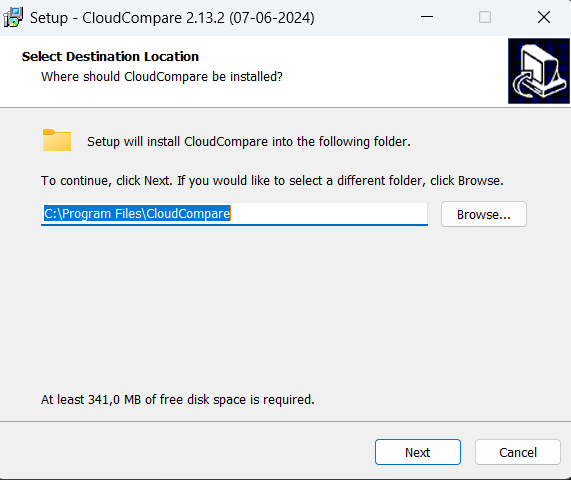
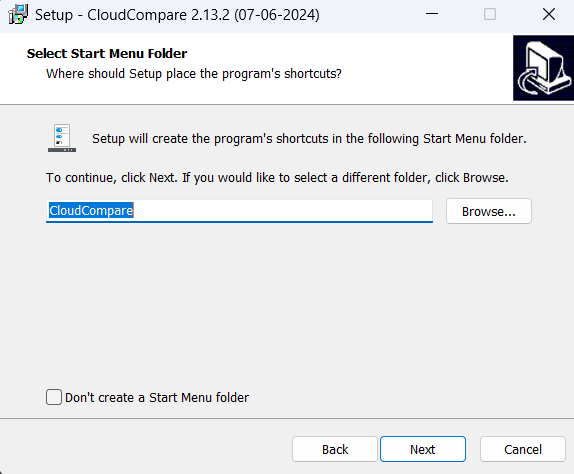
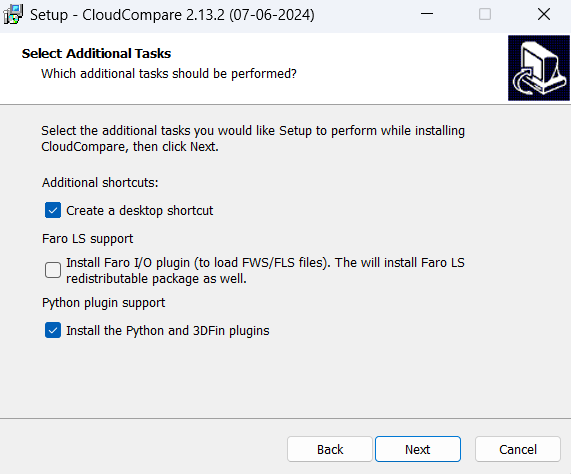
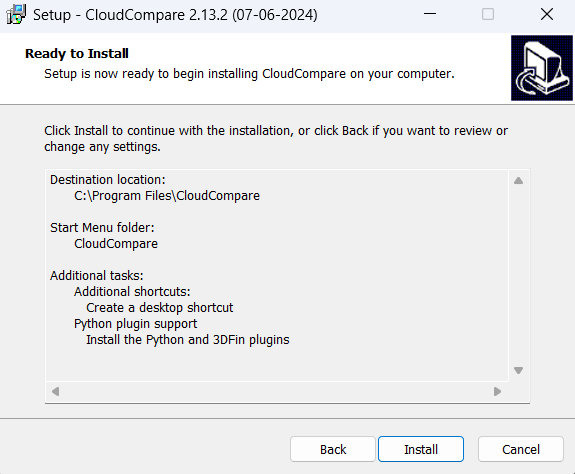
1. Installer CloudCompare 2.13
Téléchargez l'installeur Windows depuis le site officiel CloudCompare et suivez la procédure standard en n'oubliant pas d'activer les plugins Python.
2. Installer CodeMeter Runtime
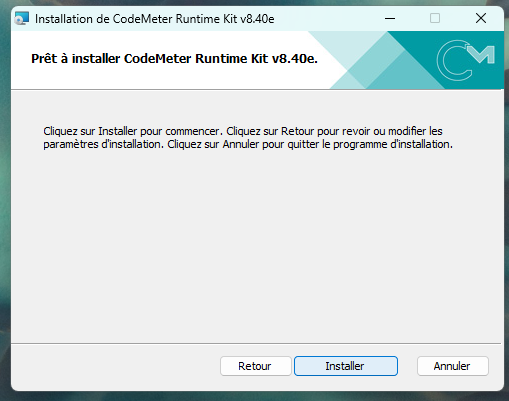
Le système de licence WIBU CodeMeter est requis pour activer SEABIM Editor. Lancer l'installeur CodeMeter Runtime Kit téléchargé depuis le lien des prérequis et suivre l'assistant :
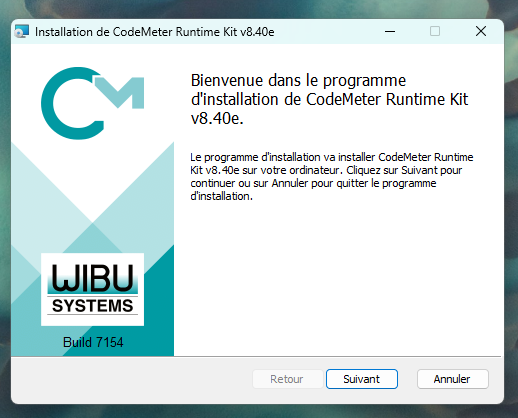
- Écran de bienvenue : cliquer sur Suivant.
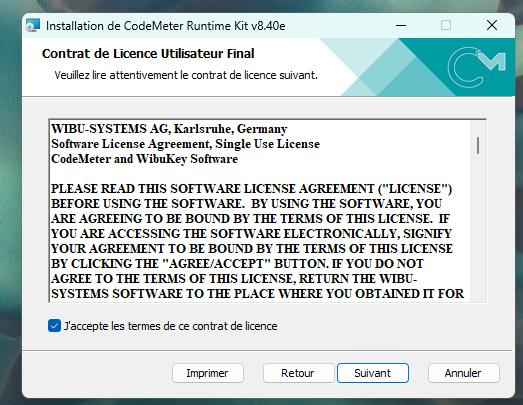
- Lire le contrat de licence, cocher J'accepte les termes de ce contrat de licence puis cliquer sur Suivant.
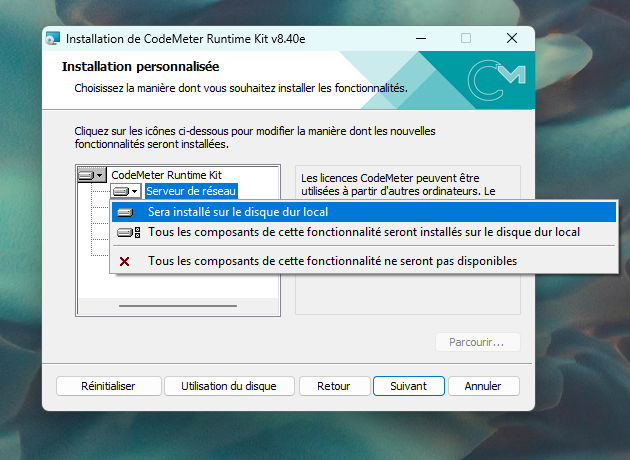
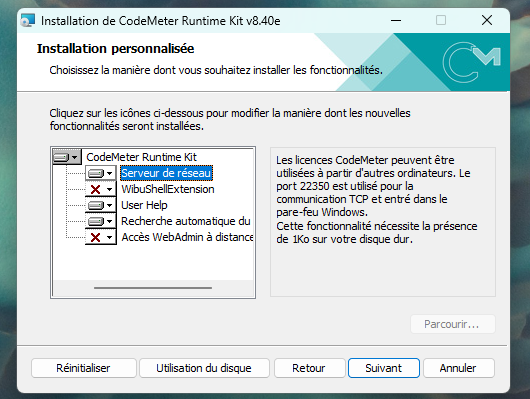
- À l'écran Installation personnalisée, cliquer sur la fonctionnalité Serveur de réseau et choisir Sera installé sur le disque dur local pour l'activer (elle permet les licences réseau via le port 23350), puis cliquer sur Suivant.
- Cliquer sur Installer pour lancer l'installation, puis Terminer une fois celle-ci achevée.
3. Exécuter l'installeur SEABIM Editor
Double-cliquer sur SeabimEditor-Setup-X.Y.Z.exe (fourni par votre
référent SEABIM) et suivre l'assistant.
L'installeur :
- Dépose la DLL du plugin dans
C:\Program Files\CloudCompare\plugins\ - Dépose le bundle Python (
scripts/,data-bundled/) dans le même dossier - Crée le dossier de données utilisateur dans
%LOCALAPPDATA%\Seabim\ - Installe les fichiers de langue (
.qm) FR / EN / AR
4. Première activation dans CloudCompare
- Lancer CloudCompare 2.13.
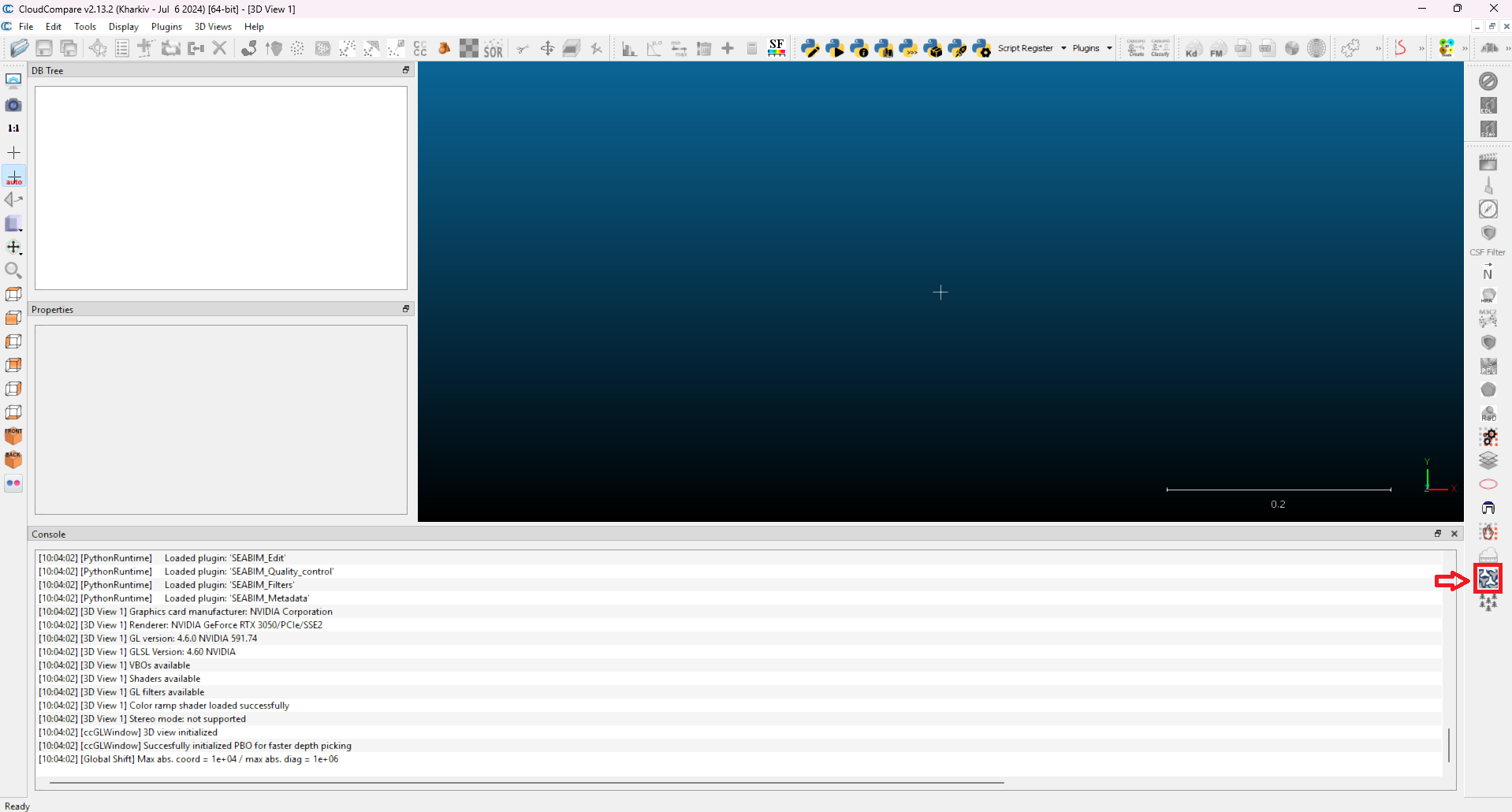
- Le plugin SEABIM Editor apparaît dans la barre d'outils principale, avec son icône.
- Cliquer sur l'icône → la vérification de licence s'exécute.
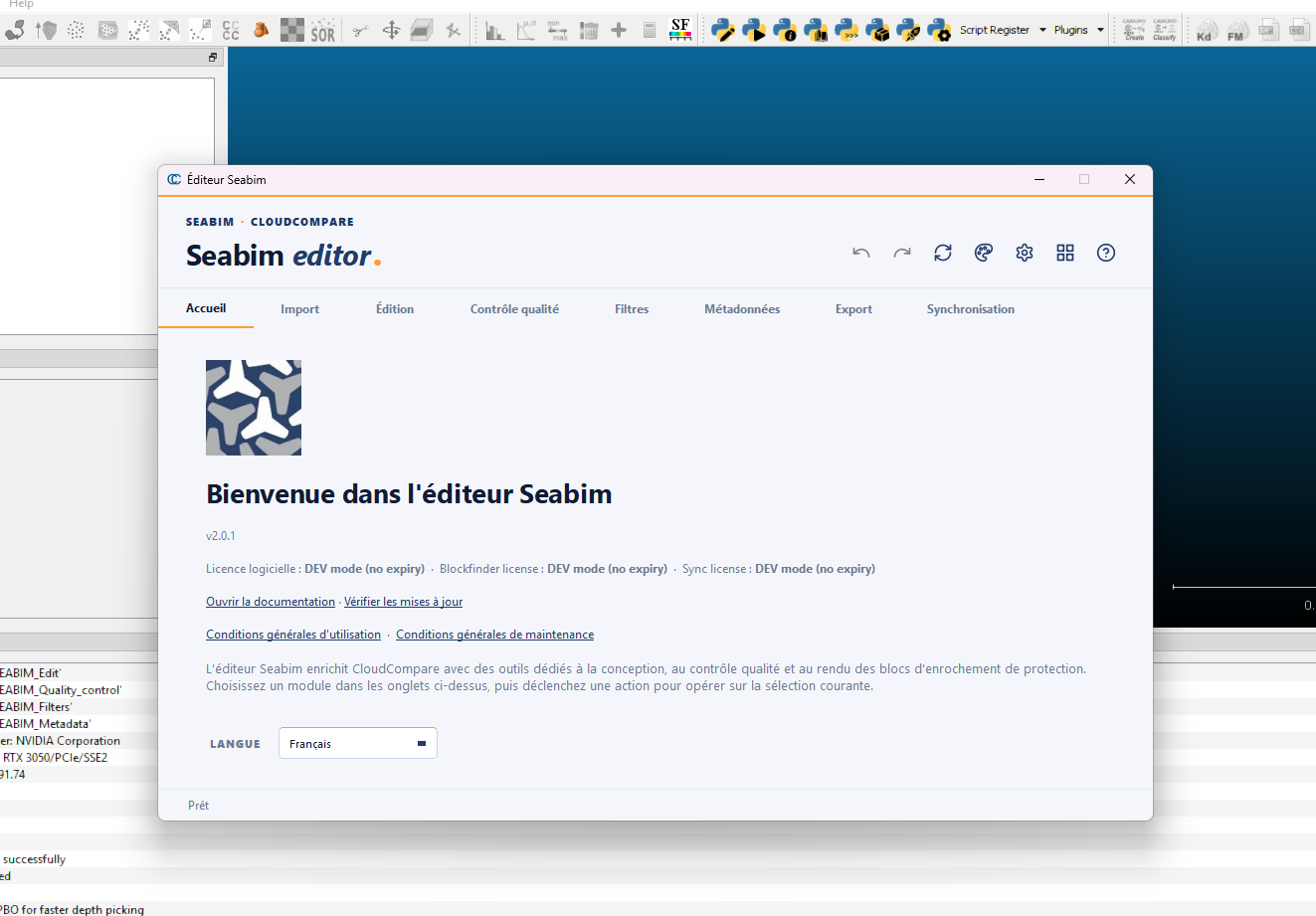
- En cas de succès, le launcher SEABIM Editor s'ouvre avec les
onglets disponibles selon votre Feature Map (par exemple
Détecter les
blocs dans un nuage
n'apparaît que si le bit BlockFinder est actif sur votre licence).
Si aucune licence n'est encore active sur le poste, suivre la procédure détaillée Activation de la licence.
Désinstallation
Passer par Panneau de configuration → Programmes et fonctionnalités →
SEABIM Editor → Désinstaller. L'opération supprime la DLL et le bundle
mais conserve les données utilisateur dans %LOCALAPPDATA%\Seabim\
(paramètres, profils, échanges).
Pour repartir entièrement de zéro, supprimer aussi ce dossier manuellement après la désinstallation.
Diagnostiquer un problème d'installation
| Symptôme | Cause probable | Action |
|---|---|---|
| L'icône SEABIM n'apparaît pas dans CloudCompare | DLL non chargée (mauvaise version CC, ou plugin désactivé) | Vérifier la version CC = 2.13. Aller dans Plugins → SEABIM Editor du menu CC. |
| Message « Licence invalide » à l'ouverture | Clé WIBU absente / non détectée | Vérifier CodeMeter Runtime installé et licence validée. Ouvrir CodeMeter Control Center pour confirmer la détection. |
Onglet Import sans Détecter les blocs dans un nuage |
Le bit BlockFinder n'est pas dans la Feature Map de votre licence | Vérifier auprès du référent SEABIM les fonctionnalités autorisées. |
| Crash silencieux à l'ouverture | Erreur Python interceptée | Consulter %LOCALAPPDATA%\Seabim\log\sessions\. |
Signaler un plantage
Si CloudCompare se ferme brutalement pendant une action SEABIM, le plugin s'en aperçoit au démarrage suivant et propose d'envoyer un rapport à l'équipe SEABIM.
- Le bouton Voir le détail affiche l'intégralité de ce qui sera transmis :
journaux de la session, dernière action lancée, versions, informations
machine et identifiant de licence. Aucun nuage de points ni aucune
géométrie de bloc n'est envoyé, et les chemins de fichiers sont anonymisés
(
C:\Users\vous\...devient%USERPROFILE%\...). - Rien ne part sans votre clic sur « Envoyer le rapport ». Le champ « Que faisiez-vous ? » est facultatif mais c'est souvent lui qui permet de reproduire le problème.
- Une copie du rapport est conservée dans
%LOCALAPPDATA%\Seabim\reports\. Si l'envoi échoue (poste hors ligne), ce fichier.zippeut être transmis par courriel au support. Le dossier se limite tout seul aux 20 rapports les plus récents, et rien n'y est gardé au-delà de 90 jours.
Pour désactiver complètement cette collecte, passer le paramètre
crash_report_enabled à 0 dans Préférences. Le journal de la session en
cours est alors effacé dès le prochain démarrage et plus rien n'est écrit sur
le disque — pas seulement l'envoi, la collecte elle-même s'arrête.